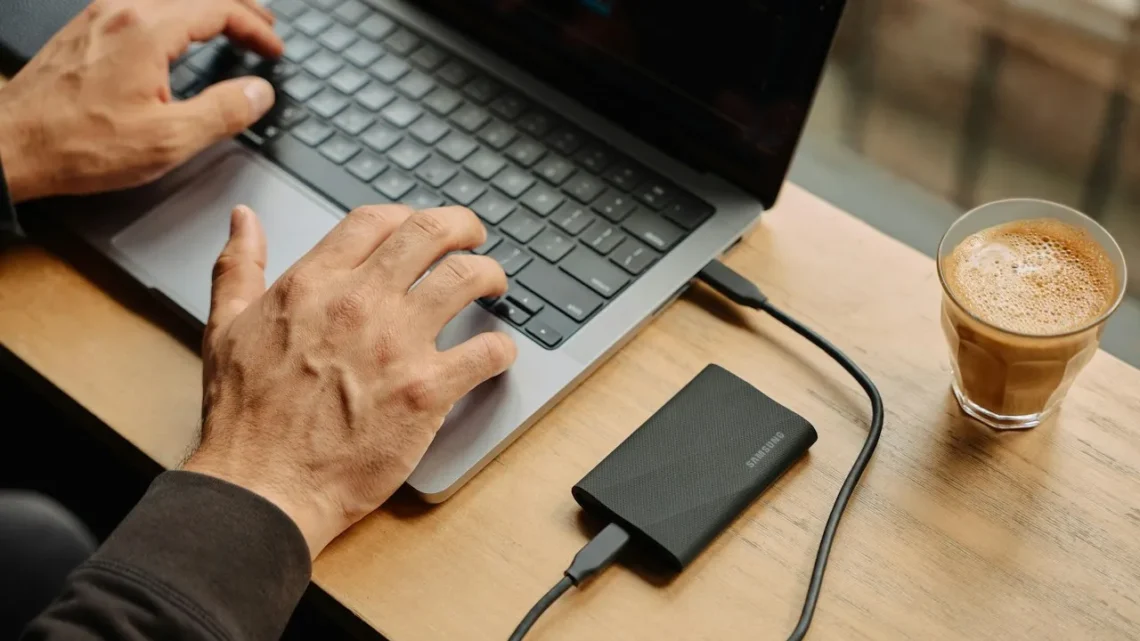
Mettre en place des sauvegardes 3-2-1 sur WordPress sans compétences techniques
Un site WordPress peut tomber en panne après une mise à jour, une erreur de manipulation, une attaque ou un problème chez l’hébergeur. Sans copie exploitable, quelques minutes d’incident peuvent se transformer en plusieurs jours de travail perdu, voire en perte de chiffre d’affaires. La méthode 3-2-1 apporte une réponse simple et accessible, même si vous ne maîtrisez pas l’administration système.
La règle 3-2-1 protège vos données sur plusieurs niveaux
La stratégie 3-2-1 repose sur trois principes faciles à retenir:
- conserver trois copies de vos données;
- utiliser deux supports différents;
- garder une copie hors site, chez un prestataire distinct de votre hébergeur.
Pour un site WordPress, la première copie correspond au site en ligne sur votre hébergement. Les deux autres sont des sauvegardes. Par exemple, vous pouvez conserver une archive sur l’espace de sauvegarde de votre hébergeur, puis une autre dans Google Drive, Dropbox, OneDrive ou Amazon S3.
Cette organisation limite les risques liés à un incident unique. Si votre serveur rencontre une panne, une archive stockée dans un cloud externe reste disponible. Si un pirate accède à votre compte WordPress, une sauvegarde non accessible depuis le tableau de bord du site peut vous permettre de repartir sur une base saine.
Une sauvegarde WordPress complète contient deux éléments: les fichiers du site et la base de données. Les fichiers regroupent notamment les thèmes, les extensions, les images et les documents téléversés. La base de données contient les articles, les pages, les réglages, les comptes utilisateurs et les commandes d’une boutique WooCommerce. Une copie qui oublie l’un de ces deux éléments ne permet pas toujours une restauration correcte.
Commencez par vérifier les sauvegardes de votre hébergeur
Avant d’installer une extension, consultez l’offre de votre hébergeur. Beaucoup de formules incluent des sauvegardes automatiques quotidiennes, avec une conservation allant de quelques jours à plusieurs semaines. Depuis votre espace client, cherchez des rubriques telles que « Sauvegardes », « Backups », « Restauration » ou « Snapshots ».
Vérifiez plusieurs points:
- La sauvegarde couvre-t-elle les fichiers et la base de données?
- À quelle fréquence les copies sont-elles créées?
- Combien de temps restent-elles disponibles?
- Pouvez-vous télécharger une archive sur votre ordinateur?
- La restauration est-elle gratuite et réalisable sans intervention du support?
Une sauvegarde proposée par l’hébergeur constitue une bonne première protection, mais elle ne suffit pas toujours à respecter la règle 3-2-1. Si les archives sont conservées sur la même infrastructure que votre site, une panne majeure ou une fermeture de compte peut rendre l’ensemble inaccessible. Gardez donc au moins une copie auprès d’un service externe.
Une extension rend les sauvegardes accessibles aux débutants
Pour automatiser vos copies sans écrire de code, vous pouvez utiliser une extension de sauvegarde reconnue. UpdraftPlus, WPvivid Backup Plugin, BackWPup ou Jetpack VaultPress Backup figurent parmi les solutions couramment utilisées. Les fonctions et les tarifs varient, mais la logique de configuration reste proche.
Après avoir installé l’extension depuis le menu « Extensions » de WordPress, ouvrez ses réglages puis choisissez une destination distante. Google Drive et Dropbox conviennent souvent à un site vitrine ou à un blog. Pour une boutique, un site de réservation ou un site mis à jour chaque jour, un service proposant des sauvegardes incrémentielles peut être plus adapté. Ces copies n’enregistrent que les modifications récentes, ce qui réduit le temps de traitement et l’espace occupé.
L’extension vous demandera généralement d’autoriser l’accès à votre compte de stockage. Utilisez, si possible, un compte dédié aux sauvegardes plutôt que votre boîte personnelle. Activez également l’authentification à deux facteurs sur ce compte. Ainsi, le stockage distant reste mieux protégé si vos identifiants WordPress sont compromis.
Adaptez la fréquence à l’activité réelle de votre site
Un blog mis à jour une fois par mois n’a pas les mêmes besoins qu’une boutique qui reçoit des commandes chaque jour. La fréquence doit correspondre au volume de données que vous accepteriez de perdre.
Pour un site vitrine peu modifié, une sauvegarde hebdomadaire complète peut suffire. Pour un blog actif, prévoyez une copie quotidienne de la base de données et une sauvegarde hebdomadaire des fichiers. Pour WooCommerce, les réservations, les espaces membres ou les formulaires générant des demandes clients, programmez au minimum une sauvegarde quotidienne complète, voire des sauvegardes de base de données plusieurs fois par jour.
Conservez plusieurs versions plutôt qu’une seule archive. Une conservation de 14 à 30 jours offre une marge confortable lorsqu’un problème passe inaperçu. Une extension vulnérable peut, par exemple, être exploitée plusieurs jours avant sa détection. Restaurer une copie trop récente risquerait alors de réinstaller le problème.
Surveillez aussi le poids de votre dossier « uploads », qui contient les médias. Des photos très lourdes font gonfler les archives et peuvent provoquer des échecs de sauvegarde. Compressez vos images avant leur envoi et supprimez les médias inutilisés lorsque cela est pertinent.
Testez une restauration avant d’en avoir besoin
Une archive téléchargée avec succès n’est pas forcément restaurable. Le test de restauration fait partie de votre routine de sécurité. Vous pouvez restaurer votre sauvegarde sur un environnement de préproduction, sur un sous-domaine protégé ou avec une solution de site de test proposée par votre hébergeur.
Avant toute restauration sur le site public, mettez-le en mode maintenance et réalisez une sauvegarde supplémentaire de son état actuel. Vérifiez ensuite les pages principales, les formulaires, les images, les menus, les comptes utilisateurs et, pour une boutique, le panier ainsi que les commandes récentes.
Notez dans un document simple les étapes exactes: nom de l’extension, emplacement des archives, identifiants du stockage distant, procédure de restauration et coordonnées du support. Conservez ce document dans un gestionnaire de mots de passe sécurisé, pas dans un fichier laissé sur votre ordinateur.
Votre routine de sauvegarde WordPress peut rester très simple
Une configuration efficace ne demande pas une surveillance quotidienne, mais elle mérite un contrôle régulier. Prévoyez un rappel mensuel pour vérifier que les dernières sauvegardes existent et que votre espace de stockage n’est pas saturé.
Les repères à garder en tête sont les suivants:
- votre site en ligne compte comme première copie;
- l’hébergeur peut fournir une deuxième copie pratique;
- un cloud externe assure la copie hors site;
- les fichiers et la base de données doivent être sauvegardés ensemble;
- la fréquence dépend du nombre de modifications et de transactions;
- un test de restauration valide réellement votre dispositif.
Une stratégie 3-2-1 pour WordPress sécurise votre activité
Mettre en place des sauvegardes 3-2-1 ne requiert pas de compétences techniques avancées. En combinant les outils de votre hébergeur, une extension WordPress et un stockage externe, vous obtenez une protection solide contre les incidents les plus fréquents. Quelques réglages initiaux et un contrôle mensuel peuvent préserver des mois de contenus, de contacts et de travail.

Fab
Bonjour, je m'appelle Fabien, j'ai 31 ans et je suis webmaster freelance. Passionné par le web et la création de sites, j'accompagne mes clients dans la réalisation de projets innovants et adaptés à leurs besoins. Je suis ici pour vous aider à donner vie à vos idées et à développer votre présence en ligne.